
AIペットポートレート
AIペットポートレートジェネレーター
鮮明なペット写真を1枚アップロードし、ポートレートの方向性を選ぶと、保存または共有できるバージョンを生成できます。
ログインすると、現在利用できる作成方法を確認できます
- 1 写真をアップロード
- 2 パラメータを選択
- 3 完了
1
ペットの写真をアップロード
ペットが主役としてはっきり写った写真を1枚選んでください。
写真を選ぶ
2
スタイル
スタイル
構図
背景
ここにポートレートが表示されます
写真をアップロードし、方向性を選んで生成すると、ここでポートレートを確認できます。
AIペットポートレートジェネレーター
鮮明なペット写真を1枚アップロードし、ポートレートの方向性を選ぶと、保存または共有できるバージョンを生成できます。
使い方
鮮明なペット写真をアップロード
ペットが明確な主役で、主な特徴が見える画像を1枚選びます。
ポートレートの方向性を選ぶ
利用可能なポートレート設定を使って、試したい見た目の方向性を指定します。
生成、保存、または別のバージョンを試す
結果を確認して気に入ったバージョンを保存するか、利用可能な設定を調整して別の解釈を試してください。
写真のヒント
- フレームにはペットを1匹だけ入れると、ポートレートの主役が明確になります。
- できるだけ目と顔の特徴が見える写真を選んでください。
- スクリーンショット、コラージュ、強く加工した写真ではなく、明るいオリジナル画像を使ってください。
正確な複製ではなく、アートとしての解釈
出力はアートとしてのAI解釈です。元写真と異なる場合があり、ペットを正確に複製するものではありません。
確認済みのPetMorph例
このビフォーアフターは、同じペット写真とこのタスクで確認済みの出力を使用しています。
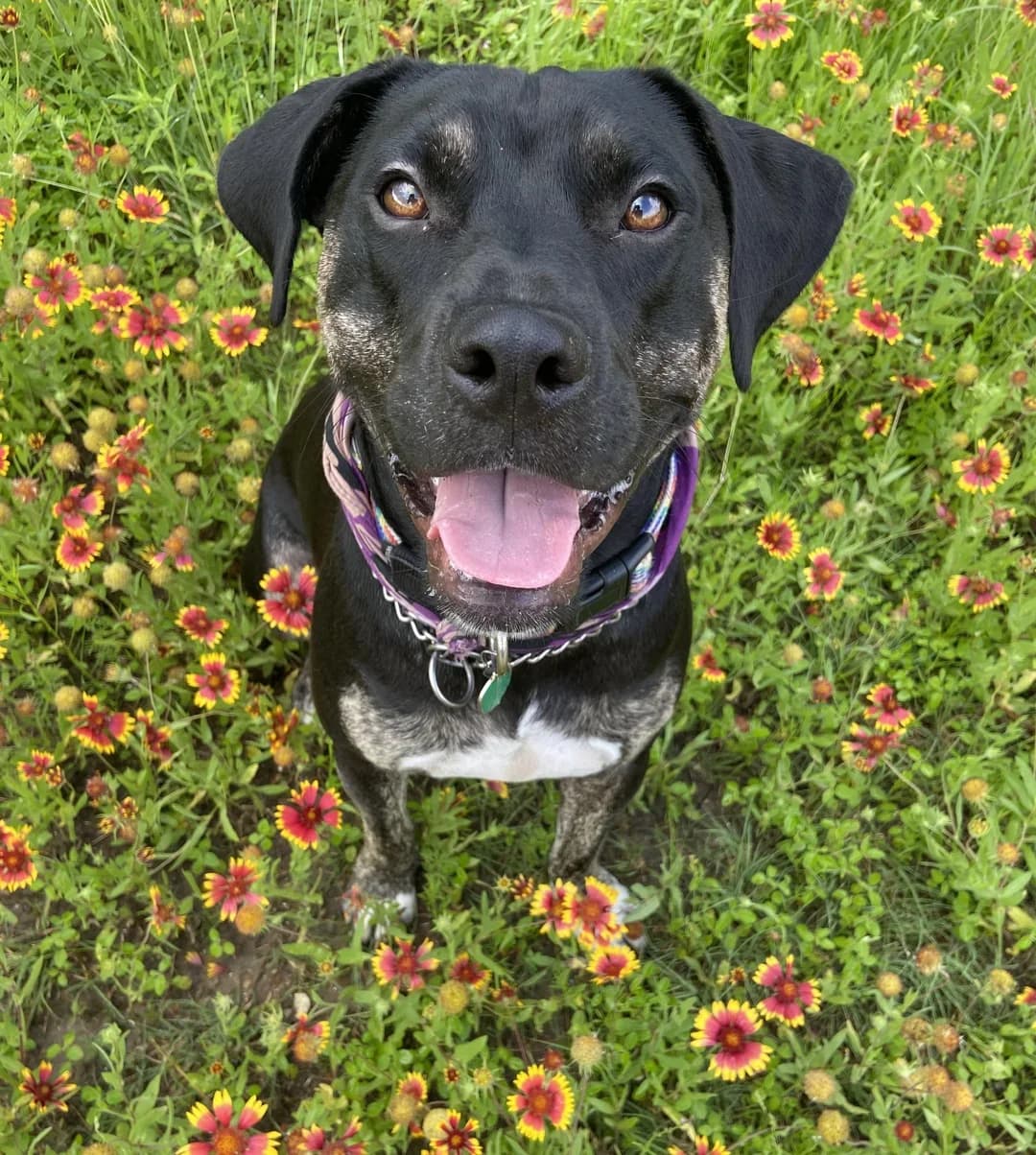
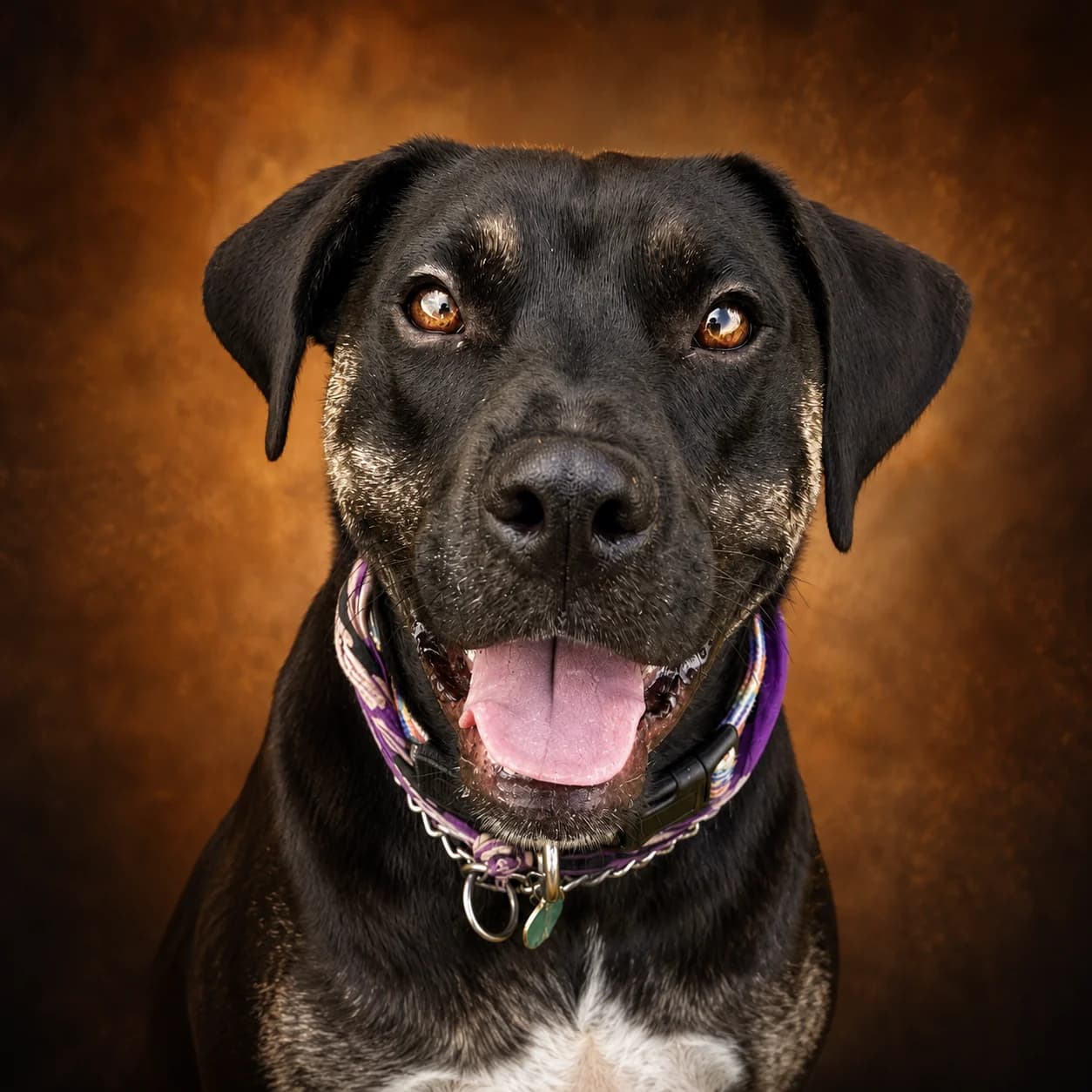
よくある質問
ペットポートレートにはどのような写真が最適ですか?
ペット1匹が鮮明で明るく写った写真が最適です。顔が見え、ぼけや遮りが少ない写真を選んでください。
ポートレート設定は結果にどう影響しますか?
利用可能な設定は見た目の方向性を導きます。これらはクリエイティブな入力なので、変更すると明らかに異なる解釈になることがあります。
生成結果はどのように使えますか?
生成画像を保存または共有できます。別の見た目の方向性を試したい場合は、もう1つバージョンを作成できます。
なぜ2つの結果が異なって見えるのですか?
AI生成にはばらつきがあります。元写真の品質と選んだ設定の両方が結果を変える可能性があります。
関連するPetMorphツールを見る
関連する無料ツールを続けて使うか、ペット写真の作成タスクへ進みましょう。